Cómo organizar tu negocio en Notion con 4 bases de datos
Una estructura simple para ordenar clientes, proyectos, tareas y recursos en Notion, conectados entre sí. Paso a paso y sin fórmulas complicadas.

Joshua
Fundador de Focelab
- Publicado
- Actualizado:
- Tiempo de lectura
- 3 min de lectura
- Nivel:
- Fundamentos
Contenido del artículo
La mayoría de los workspaces de Notion que se abandonan tienen el mismo problema: empezaron como una colección de páginas sueltas. Una página para cada cliente, otra para las ideas, otra para las tareas de la semana. Al principio funciona, pero a los dos meses ya no sabes dónde quedó cada cosa.
La solución no es una plantilla más compleja. Es cambiar la base: en lugar de páginas, bases de datos conectadas entre sí. Con solo cuatro puedes ordenar casi cualquier negocio de servicios.
Por qué bases de datos y no páginas sueltas
Una página es un documento. Una base de datos es una colección de páginas que comparten propiedades: estado, fecha, responsable, cliente. Esa diferencia es la que te permite filtrar, ordenar y ver la misma información desde distintos ángulos.
| Páginas sueltas | Bases de datos | |
|---|---|---|
| Encontrar algo | Depende de recordar dónde lo guardaste | Filtras por estado, fecha o cliente |
| Ver el panorama | Tienes que abrir página por página | Una vista resume todo en un tablero o calendario |
| Conectar información | Enlaces manuales que se rompen | Relaciones que se actualizan solas |
| Crecer | Cada página nueva suma desorden | Cada registro nuevo suma contexto |
Las 4 bases de datos que necesita tu negocio
Estas son las piezas mínimas. Cada una responde a una pregunta concreta de tu día a día:
- Clientes: ¿con quién trabajo y en qué etapa está cada relación?
- Proyectos: ¿qué estoy entregando, para quién y para cuándo?
- Tareas: ¿qué tengo que hacer hoy y esta semana?
- Recursos: ¿dónde están los documentos, accesos y referencias que reutilizo?
Cómo conectarlas con relaciones
La magia está en las relaciones: una propiedad que vincula un registro de una base de datos con otro de otra base. Así, desde un cliente ves todos sus proyectos, y desde un proyecto ves todas sus tareas.
Configúralas en este orden:
- En Proyectos, agrega una relación con Clientes. Activa la opción de mostrarla también en Clientes.
- En Tareas, agrega una relación con Proyectos.
- En Recursos, agrega una relación con Proyectos para saber qué material usa cada uno.
Mira cómo se crea una base de datos paso a paso
Si nunca creaste una base de datos en Notion, este video recorre desde cero cómo agregar propiedades, cambiar vistas y filtrar la información.
Recurso recomendado
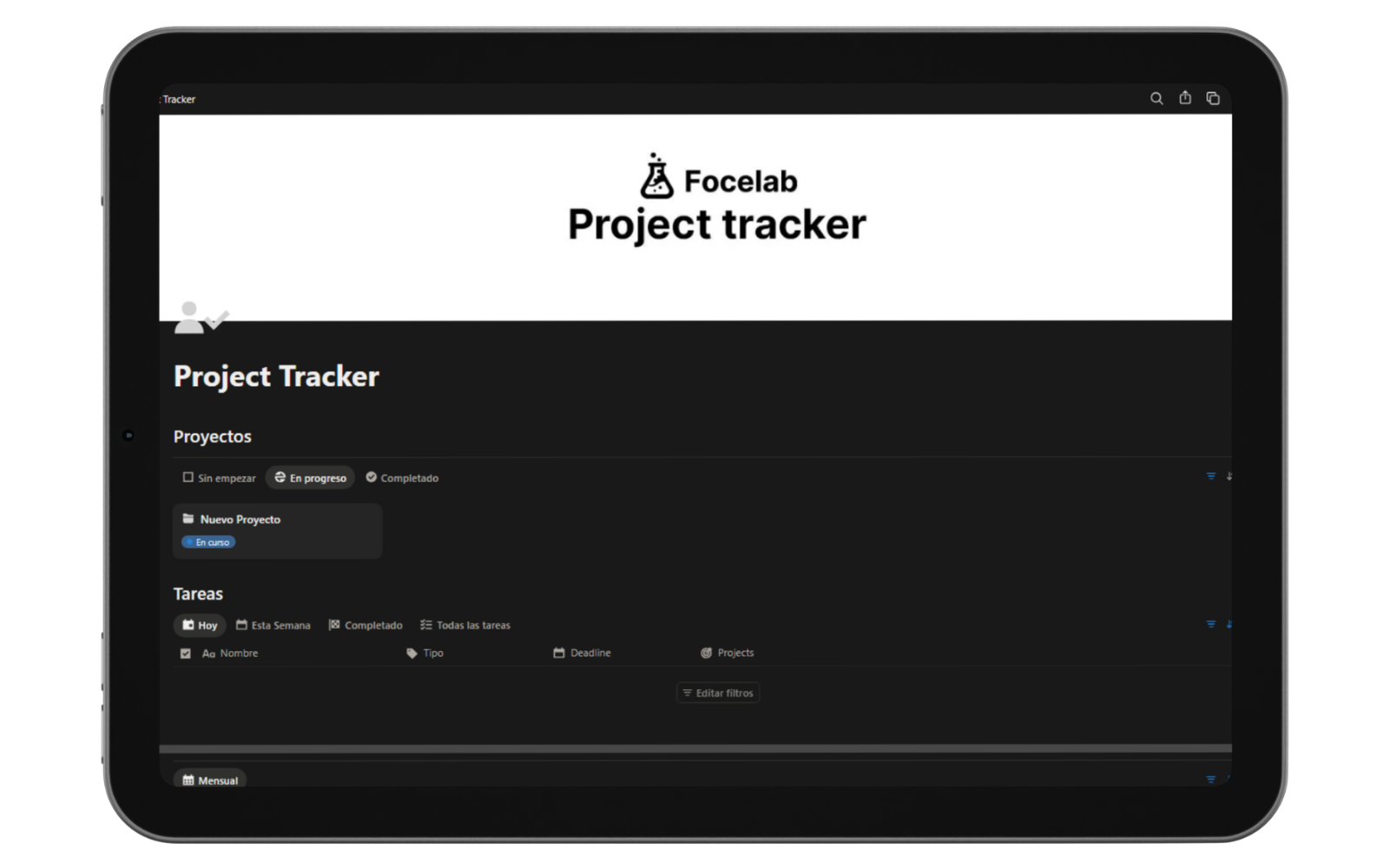
Descarga gratis el Project Tracker de Focelab
Una base de datos de proyectos lista para usar, con estados, fechas y vistas configuradas. Duplícala en tu workspace y conéctala con tus tareas.
Tu primera semana con el sistema
Una estructura solo sirve si la usas. Durante los primeros siete días:
- Día 1: crea las cuatro bases de datos y sus relaciones.
- Días 2 y 3: carga tus clientes y proyectos activos. Solo los activos.
- Días 4 a 7: registra cada tarea nueva en la base de Tareas, vinculada a su proyecto.
Al terminar la semana tendrás algo que ninguna página suelta te da: una vista real de todo lo que está en marcha en tu negocio.
Preguntas frecuentes
¿Quieres aplicarlo hoy mismo?
Descarga gratis las plantillas de Focelab y empieza con una estructura lista para usar en Notion.
Ver plantillas gratis¿Te ayudó este artículo?